


다운로드 및 설치 방법
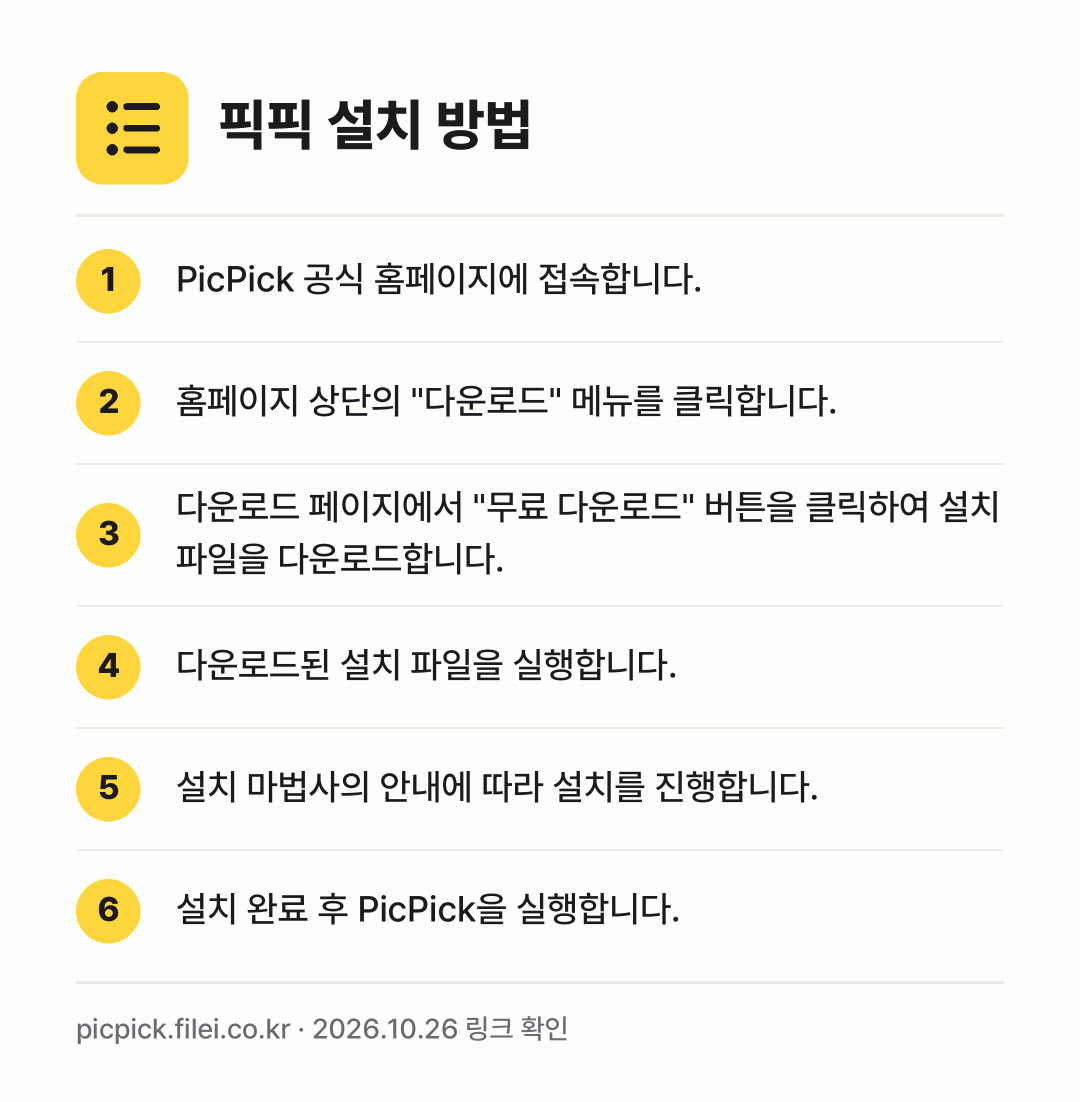
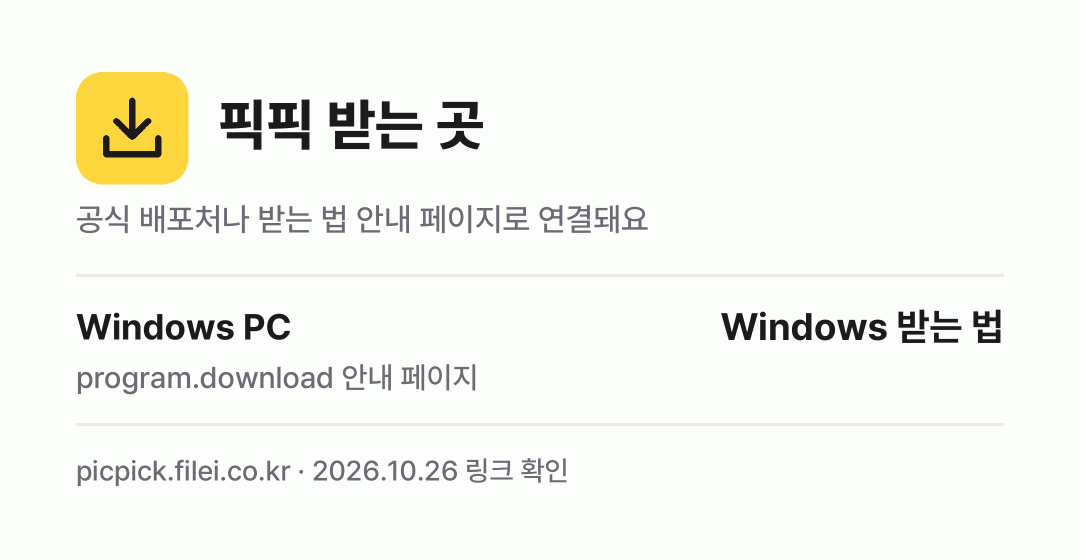
- PicPick 공식 홈페이지(https://picpick.app/ko/)에 접속합니다.
- 홈페이지 상단의 “다운로드” 메뉴를 클릭합니다.
- 다운로드 페이지에서 “무료 다운로드” 버튼을 클릭하여 설치 파일을 다운로드합니다.
- 다운로드된 설치 파일을 실행합니다.
- 설치 마법사의 안내에 따라 설치를 진행합니다. 사용권 계약에 동의하고, 설치 위치를 선택합니다.
- 설치 완료 후 PicPick을 실행합니다.
주요 특징
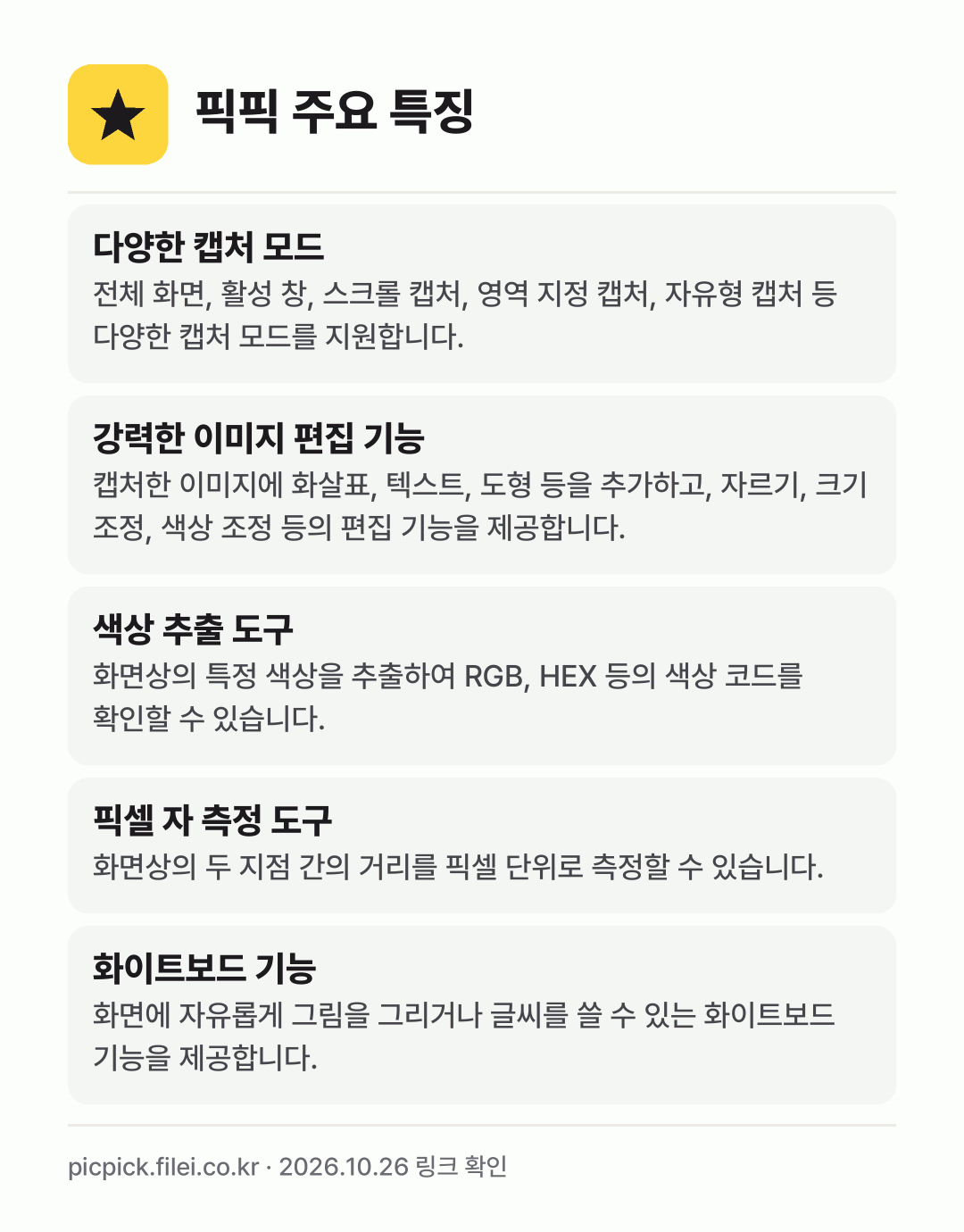
- 다양한 캡처 모드 전체 화면, 활성 창, 스크롤 캡처, 영역 지정 캡처, 자유형 캡처 등 다양한 캡처 모드를 지원합니다.
- 강력한 이미지 편집 기능 캡처한 이미지에 화살표, 텍스트, 도형 등을 추가하고, 자르기, 크기 조정, 색상 조정 등의 편집 기능을 제공합니다.
- 색상 추출 도구 화면상의 특정 색상을 추출하여 RGB, HEX 등의 색상 코드를 확인할 수 있습니다.
- 픽셀 자 측정 도구 화면상의 두 지점 간의 거리를 픽셀 단위로 측정할 수 있습니다.
- 화이트보드 기능 화면에 자유롭게 그림을 그리거나 글씨를 쓸 수 있는 화이트보드 기능을 제공합니다.
- 단축키 사용자 정의 사용자가 원하는 대로 단축키를 설정하여 캡처 및 편집 작업을 더욱 편리하게 수행할 수 있습니다.
- 자동 저장 및 공유 기능 캡처한 이미지를 자동으로 저장하거나, 클라우드 서비스, 이메일, 소셜 미디어 등으로 공유할 수 있습니다.
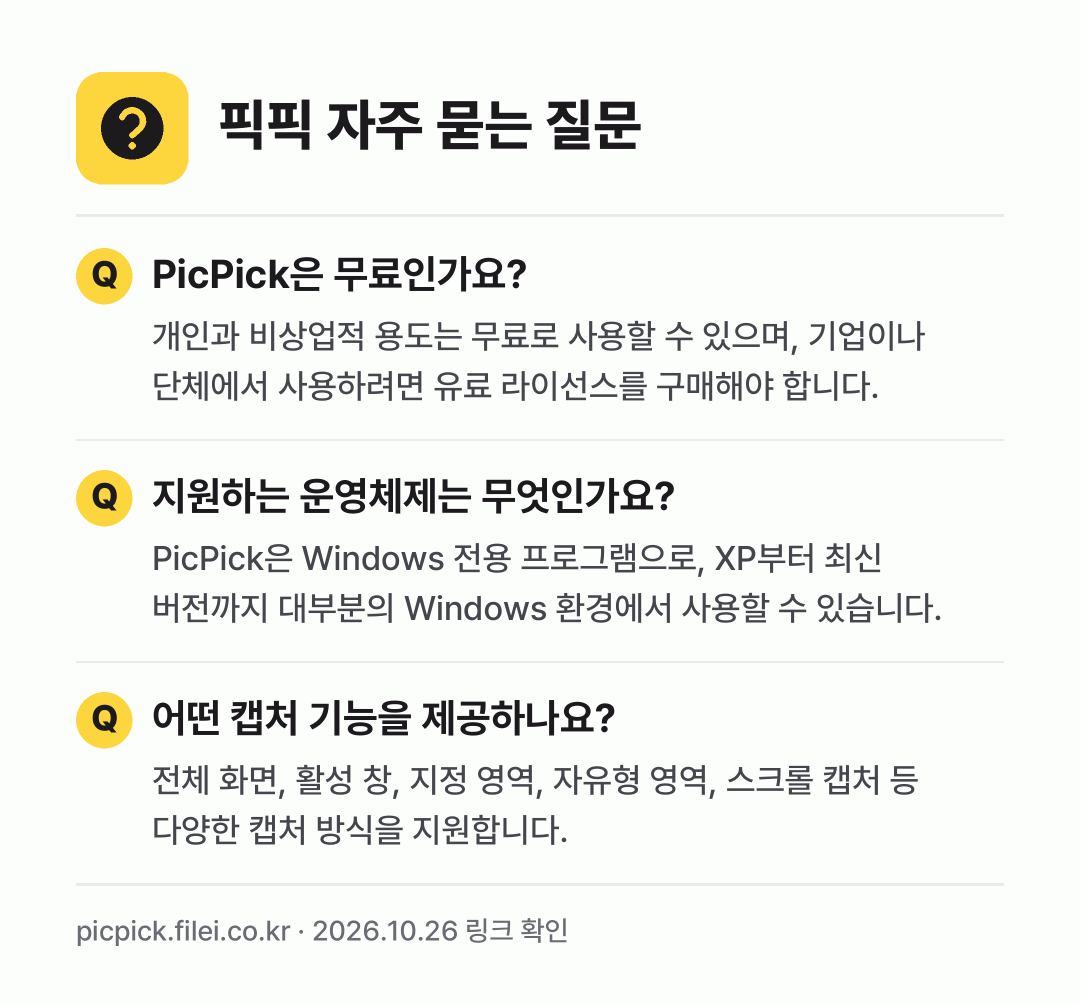
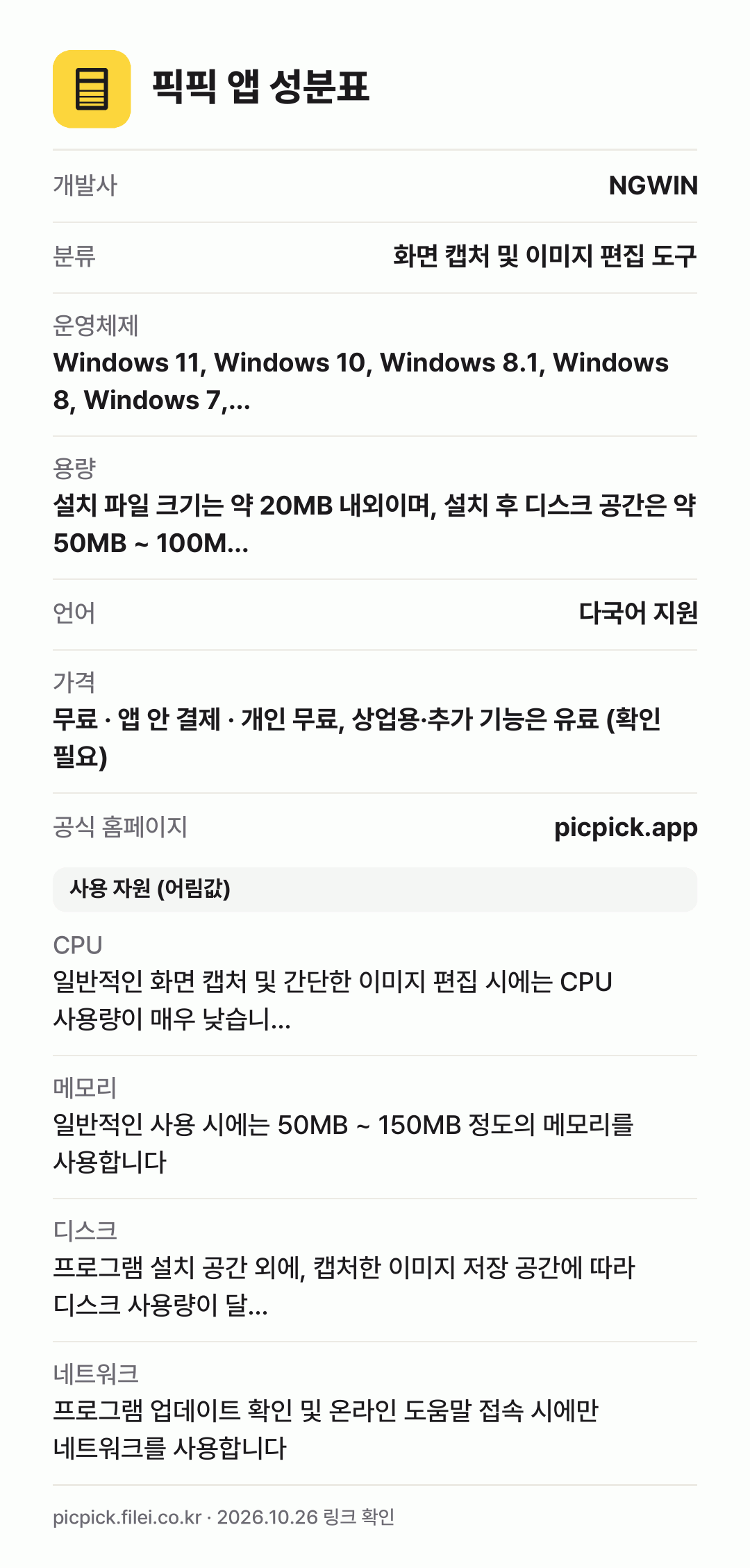
PicPick은 사용하기 쉬운 인터페이스와 강력한 기능을 갖춘 화면 캡처 및 이미지 편집 도구입니다. 개인 사용자에게는 무료로 제공되며, 기업 사용자에게는 유료 라이선스를 판매합니다. 다양한 캡처 모드와 편집 기능을 통해 사용자는 원하는 방식으로 화면을 캡처하고 편집할 수 있습니다. 특히, 스크롤 캡처 기능은 웹 페이지 전체를 캡처해야 할 때 매우 유용합니다.
PicPick은 단순히 화면을 캡처하는 것뿐만 아니라, 캡처한 이미지를 효과적으로 활용할 수 있도록 다양한 도구를 제공합니다. 색상 추출 도구는 웹 디자인이나 그래픽 작업 시 유용하며, 픽셀 자 측정 도구는 웹 페이지 레이아웃을 설계하거나 이미지 크기를 정확하게 측정해야 할 때 도움이 됩니다. 또한, 화이트보드 기능은 프레젠테이션이나 회의 중에 아이디어를 시각적으로 표현하는 데 유용하게 사용할 수 있습니다.
PicPick은 사용자 친화적인 인터페이스와 다양한 기능 덕분에 초보자부터 전문가까지 누구나 쉽게 사용할 수 있습니다. 무료로 사용할 수 있다는 점 또한 큰 장점입니다. 화면 캡처 및 이미지 편집 도구를 찾고 있다면 PicPick은 훌륭한 선택이 될 것입니다. 꾸준한 업데이트를 통해 새로운 기능이 추가되고 기존 기능이 개선되고 있어 앞으로의 발전이 더욱 기대되는 프로그램입니다.